

1.1. - gMotor 2.0 MAS Utility – служи за заместител на добре познатия MAS едитор за F1C

- Изтегли от тук.
1.2. - DDS Converter – служи за конверт на .DDS графичните файлове в .BMP и обратното. Препоръчвам да се работи с него защото Алфа, Бета, Гама и дрън дрън „кодировките” на .DDS са доста сложни и е много вероятно да омажете нещо.
- Изтегли от тук.
1.3. - MAS-Explorer – теглете го по желание. Служи за масов export/import на всичко, което се намира в .MAS файла.
- Изтегли от тук.
Стъпка 2 – работа;
2.1. gMotor 2.0 MAS Utility въведение;
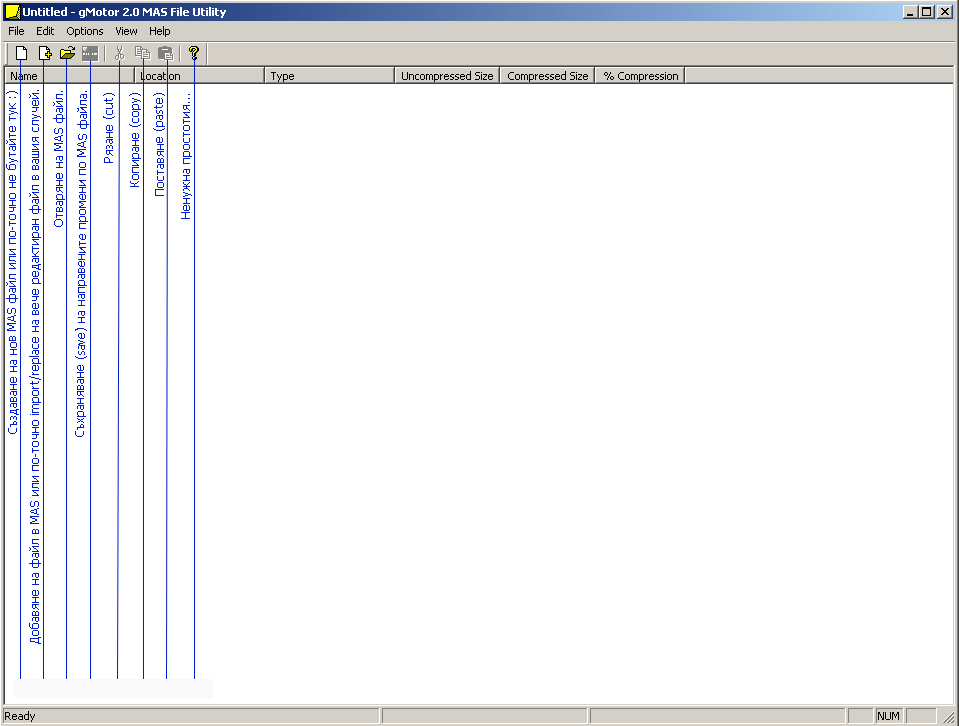
2.1.1. – Начален изглед. Натиснете в/у изображението за да го видите в оригиналният му размер.
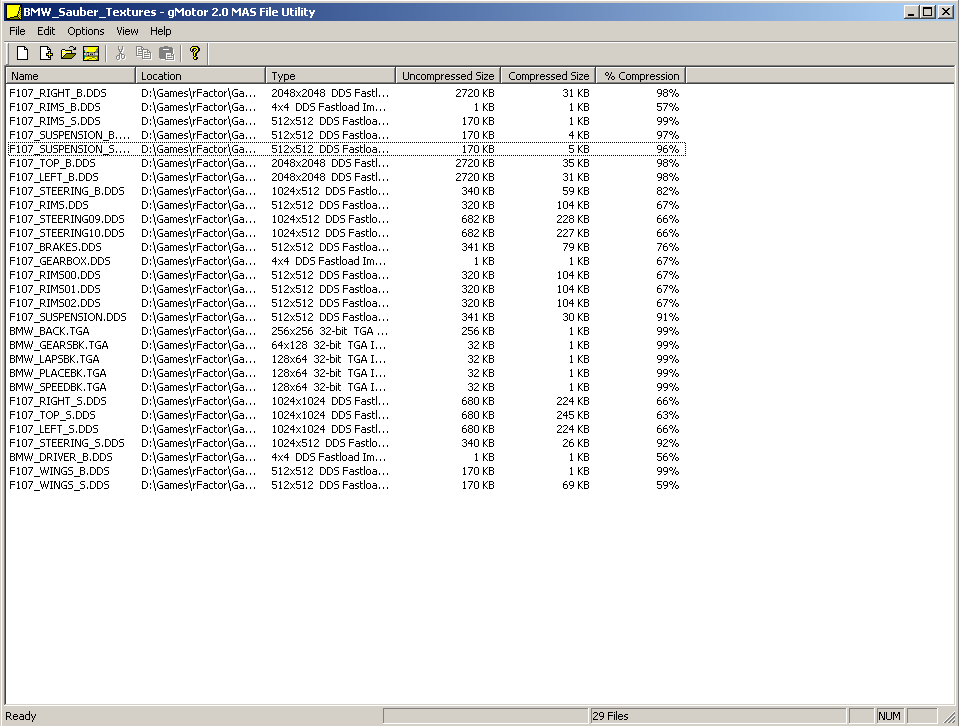
2.1.2. – Изглед при зареден файл. Натиснете в/у изображението за да го видите в оригиналният му размер.
2.1.3. Export/Import/Save в/на MAS файла.
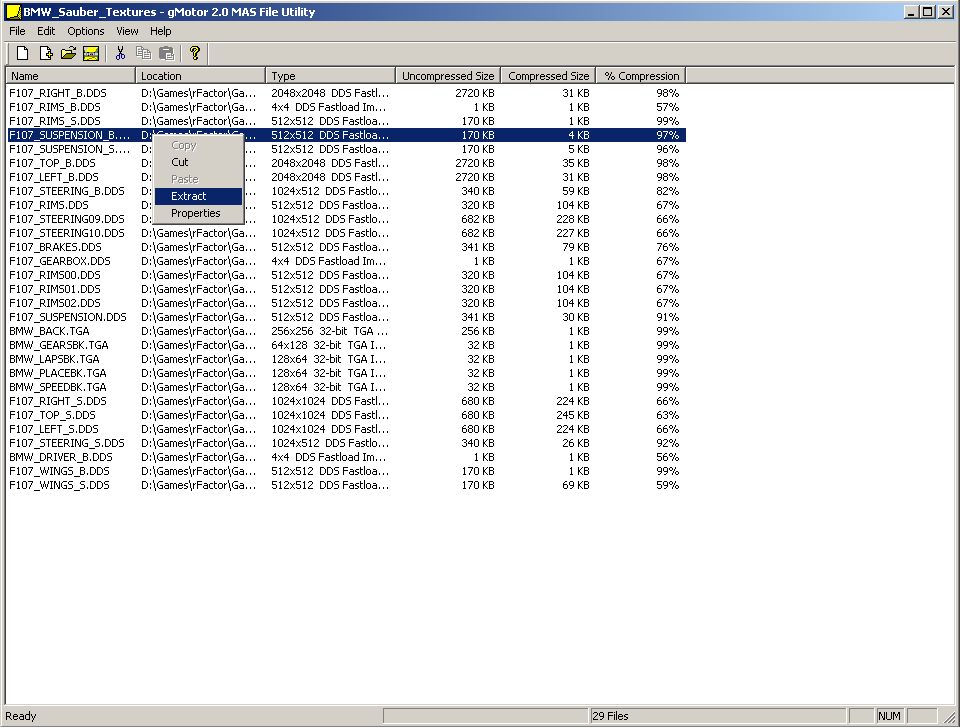
2.1.3.1. Export (извличане);
- След като заредите MAS файл (ctrl+o), кликнете с десния бутон на мишката в/у файла и изберете „Extract” . Кликнете в/у изображението за да го видите в оригиналният му размер.
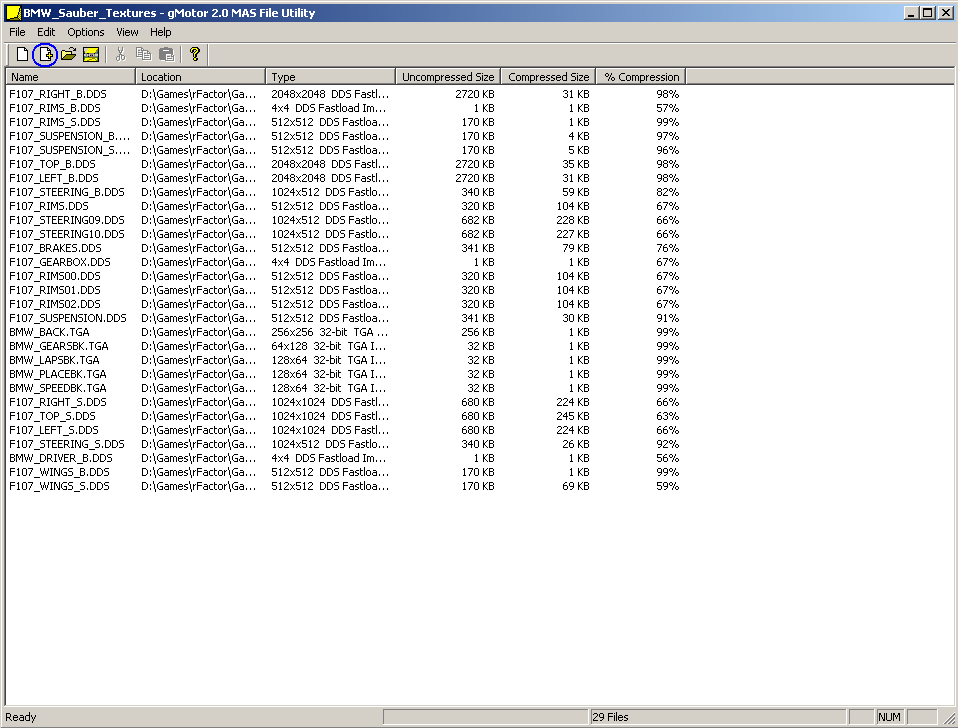
2.1.3.2. Import (добавяне);
- Натиснете в/у бутона „Добавяне” (Add files to MAS archive.) и селектирайте файла/файловете, които искате да добавите. Кликнете в/у изображението за да го видите в оригиналният му размер.
2.1.3.3. Save (съхраняване);
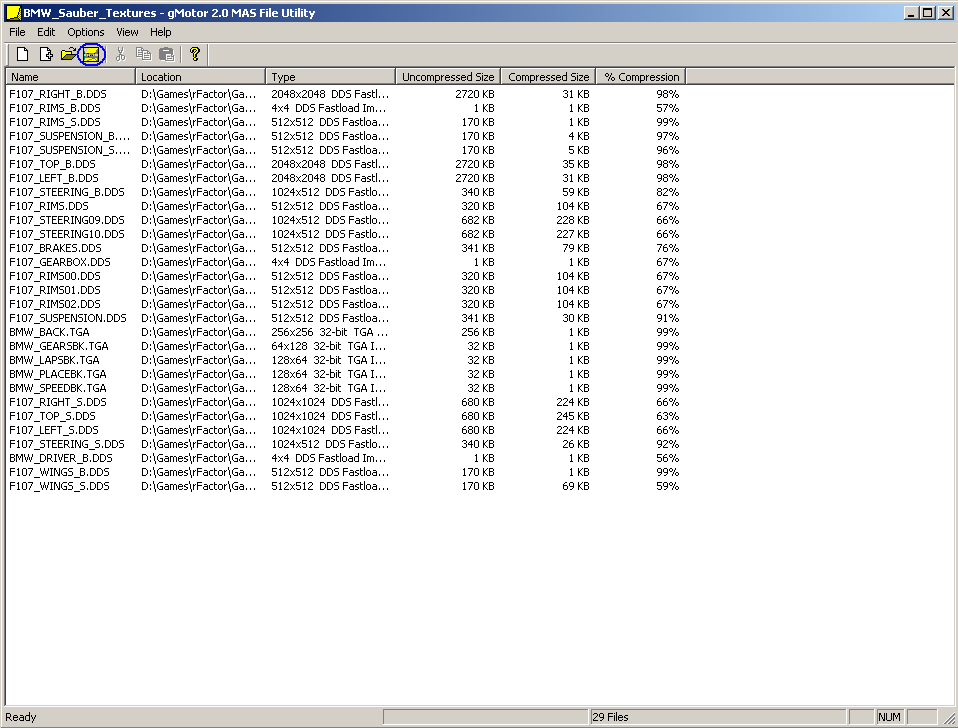
- След като сте приключили с всички промени по MAS файла, натиснете в/у бутона „Съхраняване” (Create the MAS file.) или „ctrl+s”. Натиснете в/у изображението за да го видите в оригиналният му размер.
2.2. DDS Converter въведение;
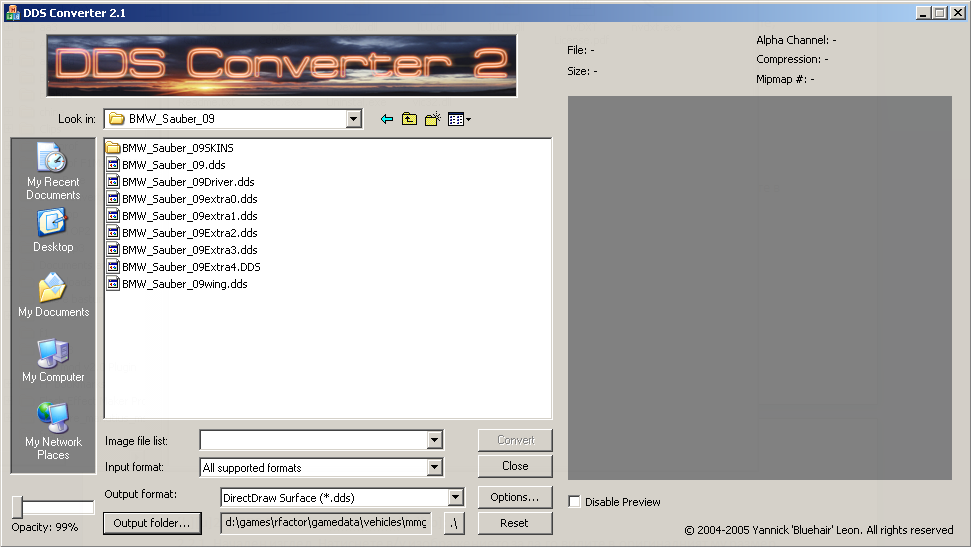
2.2.1. Начален изглед. Натиснете в/у изображението за да го видите в оригиналният му размер.
2.2.2. Конвертиране DDS -> BMP;
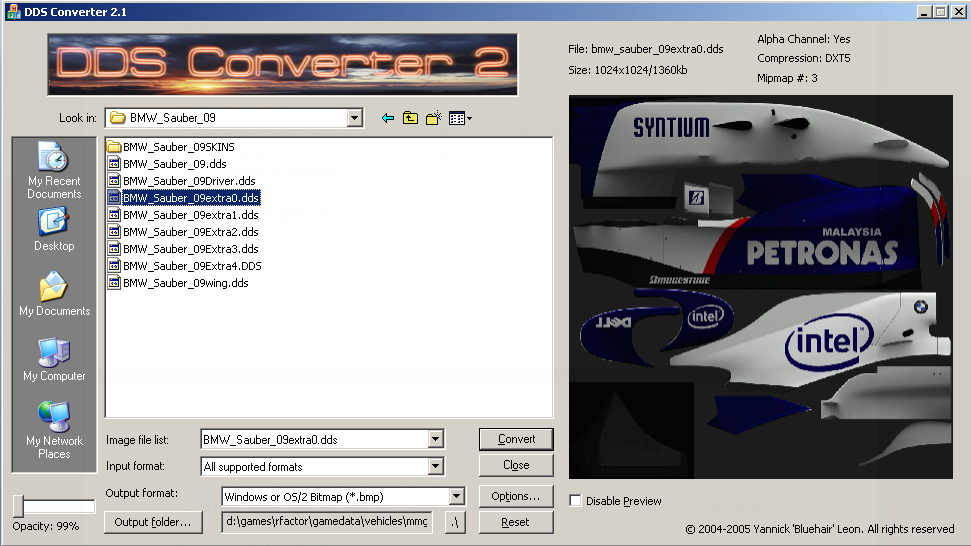
- Изберете DDS файл, който искате да конвертирате. След това на „Output format” изберете „Windows or OS/2 Bitmap (*.bmp)” и натиснете бутона „Convert”. След като програмата изпълни задачата по подразбиране новосъздадения BMP файл трябва да бъде в папката където се намира избраният от вас DDS. Натиснете в/у изображението за да го видите в оригиналният му размер.
След като сте конвертирали DDS файлът в BMP вече можете да го редактирате свободно с всякакъв графичен редактор. ВАЖНО!!! След редакция задължително съхранявайте промените в разширение BMP!
2.2.3. Конвертиране BMP -> DDS;
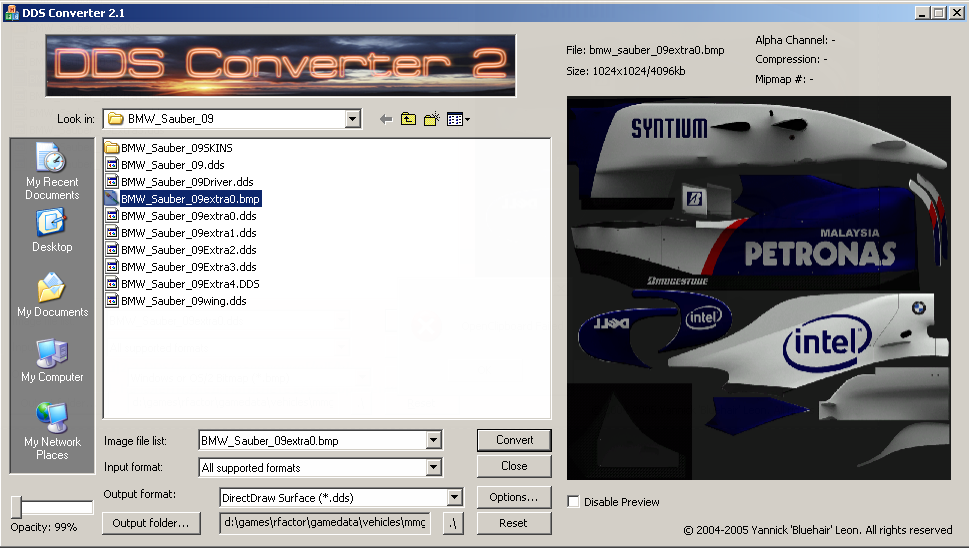
- Изпълнявате същата стъпка, както е писано в т. 2.2.2. но на „Output format” избирате „DirectDraw Surface (*.dds)”. Натиснете в/у изображението за да го видите в оригиналният му размер.
След успешна опрецаия можете да импортнете вашият модифициран DDS файл в MAS с помоща на gMotor.
2.3. Mas Explorer;
- Няма какво да обяснявам за нея. Интерфейсът и е повече от улеснен. Служи както за rFactor, така и за F1C.
От името на Управата на БгФ1 и БгГП2, моля всички отбори да не модифицират други файлове освен DDS !!! В противен случей всеки модифициран болид ще бъде отхвърлян !
Можете да си направите експрименти с горенаписаното на „X” мод.
Когато бъде уточнен мода за БгФ1 и БгГП2 2009 ще напиша файловете и пътя към тях, които са разрешени за модифициране.
Всичко около рисуването на болиди в rFactor е добре да бъде обсъждано в тази тема.
Надявам се да съм бил полезен! Успех!
Весело посрещане на новата 2009 година!



 номерата. А за бокса и аз незнам как са нещата там
